
一、主题介绍
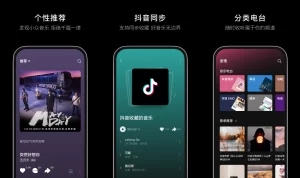
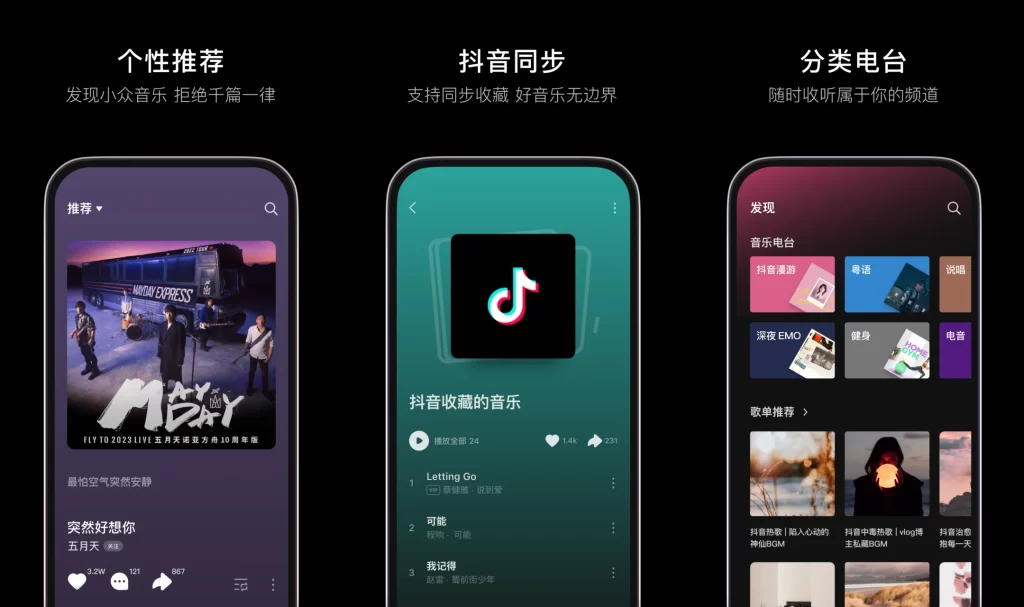
在数字音乐时代,我们常常在手机上听到一首好歌顺手收藏,回到电脑前又想继续听同一份歌单——这种跨设备的无缝体验,已经成为音乐App的标配功能。汽水音乐作为抖音出品的品质音乐平台,其核心优势之一就是强大的跨设备同步能力。无论是手机、平板还是电脑端,只要登录同一个账号,收藏的歌曲、创建的歌单、播放历史都会自动同步,真正做到“一处收藏,处处可听”。
然而,不少用户在实际使用中会遇到歌单无法同步的问题:明明在手机上新加了几首歌,电脑端却迟迟不显示;或者在电脑上整理好的歌单,手机上还是老样子。这些问题虽然令人困扰,但绝大多数都可以通过简单的排查和设置解决。汽水音乐的同步机制其实非常“无感”——它不像旧式播放器需要手动导入导出歌单文件,而是采用云端自动同步架构,只要用同一手机号登录,所有数据都会自动关联。
本文将全面解析汽水音乐电脑版同步手机歌单的方法,从基础登录确认到进阶权限设置,再到常见问题的排查技巧,为不同设备使用场景的用户提供完整的操作指引。无论你是刚接触汽水音乐的新用户,还是遇到同步故障的老玩家,都能在文中找到对应的解决方案。希望通过这篇指南,帮助你轻松实现多设备间的音乐数据互通,享受随时随地畅听好歌的体验。

二、同步前提:账号一致性与网络准备
(一)核心机制:为什么登录同一账号就能同步
汽水音乐的歌单同步,其核心原理就是“手机号即身份”。当你用手机号登录时,所有歌单、收藏、播放历史等数据都会自动与该手机号绑定的云端账户关联。无论你在哪个设备上登录——手机、平板还是电脑——只要使用同一个手机号,系统就会自动从云端拉取与该账号关联的所有数据。
这意味着,你不需要手动点击任何“同步”按钮,也无需导出导入歌单文件。新建歌单、添加或删除歌曲、标记喜欢等任何操作,都会实时上传到云端。当你切换到另一台设备时,只要确保登录的是同一账号,就能看到最新的数据状态。
(二)第一步:确认电脑端与手机端使用同一账号
这是同步成功的最基本前提。如果两个设备登录了不同账号,歌单自然无法同步。
手机端账号确认:
电脑端账号确认:
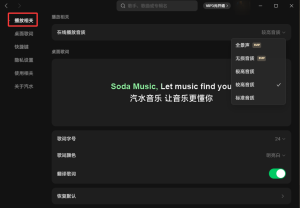
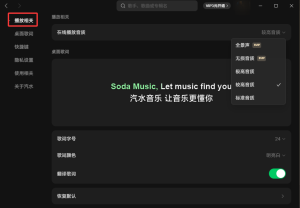
- 打开汽水音乐电脑版客户端(或通过网页版访问https://music.douyin.com)
- 点击右上角的头像或登录入口
- 确认登录的手机号是否与手机端一致
如果账号不一致,请退出后使用与手机端相同的手机号重新登录。
(三)第二步:检查网络连接状态
同步过程依赖稳定的互联网连接。如果网络不稳定,数据拉取可能受阻,导致歌单无法显示。
网络检查要点:
小贴士:如果网络正常但同步仍失败,可以尝试切换网络类型(如从Wi-Fi切换到手机热点)进行测试。
(四)第三步:确保电脑版已安装并登录
汽水音乐电脑版可以通过以下两种方式使用:
方式一:电脑版客户端
方式二:网页版
需要注意的是,汽水音乐目前没有独立的官方PC客户端安装包,但可以通过网页版或安卓模拟器在电脑上使用。

三、同步设置与手动刷新操作
(一)开启自动同步功能
虽然汽水音乐的同步默认识别账号后自动进行,但部分设备可能默认关闭了后台同步功能,需要手动开启以确保数据实时上传与下载。
开启步骤:
多端操作提示:建议在手机端和电脑端分别检查一次,确保所有设备都已开启同步功能。
(二)手动触发数据刷新
当自动同步未及时响应时,可以通过手动操作强制刷新云端数据。这在新增收藏或修改歌单后希望立即同步的场景下尤为实用。
手机端手动刷新:
电脑端手动刷新:
(三)网页版同步操作说明
如果你使用的是汽水音乐网页版,同步操作同样简单:
- 访问https://music.douyin.com并登录账号
- 登录成功后,系统会自动同步手机端的收藏歌曲、播放历史、私人歌单及红心标记
- 如需手动同步,可点击右上角头像菜单中的“立即同步数据”,触发增量校验与差异补全
网页版功能提示:网页版已覆盖大部分App级功能,包括搜索播放、创建歌单、设为铃声等,且所有操作都会自动同步到手机端。
四、同步故障排查与解决方案
(一)问题一:歌单未同步,最常见的原因是账号错误
现象:电脑端登录后歌单为空,或只显示部分歌曲,与手机端不一致。
排查方法:
- 检查电脑端登录的手机号是否与手机端完全一致——有时候用户会不小心用另一个手机号登录,或者之前用的是抖音授权登录,现在却用手机号直接登录
- 查看手机端“我的”页面顶部显示的绑定手机号
- 在电脑端退出后重新输入正确的手机号登录
特别提醒:每个手机号对应一个独立的汽水音乐用户档案。如果登录的不是你平时使用的那个账号,歌单自然不会出现。
(二)问题二:网络或App版本问题导致同步失败
现象:账号正确但歌单加载缓慢或显示不全。
排查步骤:
- 检查网络连接:尝试切换Wi-Fi和移动数据,重启路由器,关闭占用带宽的后台应用
- 更新App版本:旧版本可能存在bug或与服务器的通信协议不兼容。打开应用商店检查是否有汽水音乐更新,及时下载安装
- 清除应用缓存:进入手机“设置”→“应用管理”→“汽水音乐”→“存储”,点击“清除缓存”(注意不要点“清除数据”,否则会清除登录信息)
- 重启应用:完全退出汽水音乐后重新打开,让App重新加载数据
(三)问题三:后台权限限制导致同步中断
现象:App在后台运行一段时间后,同步停止工作。
原因:部分安卓系统会默认限制应用后台活动,导致同步任务在切换至后台后被系统中止。
解决方案(安卓用户):
- 进入手机系统“设置”→“应用管理”→“汽水音乐”→“权限管理”
- 确认“自启动”“后台弹出界面”“后台数据使用”三项权限均为开启状态
- 进入“电池优化”设置,找到汽水音乐,将其设为“不受限制”模式
- 完成设置后重启汽水音乐App,再次尝试同步操作
(四)终极方案:退出账号重新登录重建连接
当长期未同步、频繁切换网络或账号异常登出导致本地缓存与云端状态错位时,可尝试退出账号并重新登录,以重建与云端服务器的完整连接。
操作步骤:
- 在手机端和电脑端分别进入“设置”,选择“退出登录”
- 等待约60秒,确保本地缓存完全清除
- 在手机端重新登录同一账号
- 确认手机端歌单正常显示后,在电脑端重新登录
- 首次重建连接期间,保持应用前台运行,确保网络稳定
提示:如果退出重新登录后问题仍未解决,且其他用户也遇到类似情况,可能是服务器端问题。此时可关注汽水音乐官方公告,等待修复。
五、歌单管理与日常维护建议
(一)利用“我喜欢”功能作为快速收藏夹
很多时候,我们听到一首好歌,可能来不及思考它应该放进哪个具体的歌单。这时,点一下“喜欢”心形按钮,把歌曲加入“我喜欢”这个默认歌单,是最快捷的操作。
“我喜欢”就像一个临时的收件箱,等你空闲的时候,再从这里把歌曲分流到你更具体的分类歌单里。这样既不错过好歌,又能保持主歌单的整洁。
(二)建立清晰的歌单分类体系
不要把所有歌都堆在一个大歌单里。根据听歌场景、心情、音乐类型,创建不同的歌单:
- 按场景:工作学习、运动跑步、通勤路上、睡前助眠
- 按风格:华语流行、欧美摇滚、纯音乐、R&B
- 按心情:治愈系、元气满满、深夜emo
(三)定期审视和清理歌单
音乐口味会随时间变化,有些歌可能听腻了。建议每月或每季度花点时间回顾歌单,删除不再听的歌曲。这就像给衣柜断舍离一样,让你的音乐空间保持新鲜感和实用性。
(四)善用歌单分享功能
如果你觉得某个歌单特别棒,可以利用汽水音乐的分享功能发给朋友。这不仅能分享音乐品味,朋友的反馈有时也能带来新灵感,发现更多好歌。
六、总结
汽水音乐电脑版同步手机歌单,核心原理就是“手机号即身份”——只要用同一个手机号登录,所有歌单、收藏、播放历史都会自动从云端同步,无需手动操作。同步成功的前提是:手机端与电脑端使用同一账号登录,网络连接稳定,且电脑版已正确安装或通过网页版访问。
如果遇到歌单未同步的问题,可按以下顺序排查:先检查登录账号是否一致;再尝试手动下拉刷新触发同步;确认网络畅通后,检查App版本是否为最新;对于安卓用户,还需开放后台数据权限和自启动权限;如仍无效,可退出账号重新登录重建云端连接。
在日常使用中,养成良好的歌单管理习惯也很重要:利用“我喜欢”快速收藏、按场景风格分类整理、定期清理不听的歌曲、善用分享功能与朋友交流。这些习惯不仅能提升听歌体验,也能让你的音乐库始终保持新鲜和有序。
希望通过这篇指南,帮助你轻松解决汽水音乐跨设备同步的问题,在手机和电脑之间无缝切换,随时随地畅享好音乐。